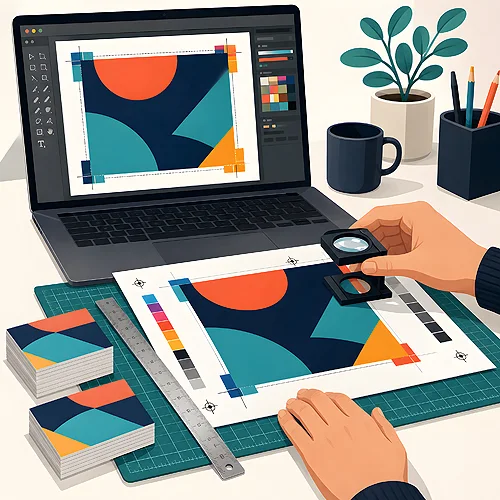
Canva to świetne narzędzie. Prosta, darmowa i pozwala szybko złożyć ładny projekt bez znajomości skomplikowanych programów. Problem pojawia się dopiero na styku z drukiem. To, co świetnie wygląda na ekranie, po wydruku potrafi zaskoczyć - urwany tekst, rozmyte zdjęcie albo inne kolory. Nie musisz się tego bać. Wystarczy wiedzieć, na co uważać. Poniżej zebraliśmy najczęstsze błędy z projektów tworzonych w Canvie i przy każdym prostą radę, jak go uniknąć.
- Dodaj spady - kilka milimetrów tła poza krawędzią, żeby nie było białych pasków.
- Używaj dużych, ostrych zdjęć, żeby wydruk nie był rozmyty.
- Trzymaj ważne treści z dala od krawędzi, w bezpiecznym marginesie.
- Eksportuj jako PDF do druku, nie jako zwykły obrazek.
- Uważaj na darmowe elementy ze znakiem wodnym i sprawdź kolory.

Brak spadów
Spad to 3 mm tła, które wychodzi poza krawędź projektu. Brzmi dziwnie, ale ma prosty powód. Maszyna tnie duże arkusze na gotowe sztuki i nigdy nie trafia idealnie co do kreski. Jeśli tło kończy się dokładnie na krawędzi, po przycięciu może zostać cienki biały pasek.
Na szczęście Canva to ułatwia. Przy pobieraniu pliku zaznacz opcję „Dodaj spady”. Wtedy tło zostanie odpowiednio poszerzone. Pamiętaj tylko, żeby kolorowe tło albo zdjęcie sięgało aż do samego brzegu strony, a nie kończyło się tuż przed nim. Najczęstszy błąd to białe tło projektu i kolorowy prostokąt położony w środku z małym odstępem od krawędzi. Po cięciu ten odstęp zamienia się w cienką białą ramkę, której nikt nie planował.
Jeśli nie wiesz, jaki rozmiar ze spadem wybrać, napisz do nas przez kontakt. Podpowiemy właściwe wymiary dla Twojego produktu, żebyś od razu ustawił projekt dobrze.
Za niska rozdzielczość zdjęć
Rozdzielczość to gęstość szczegółów w obrazku. Na ekranie telefonu małe zdjęcie wygląda ostro, bo ekran jest niewielki. Ale gdy powiększysz je na całą ulotkę, ten sam obrazek zrobi się rozmyty i ziarnisty. Druk pokazuje każdy szczegół, także brak szczegółów.
Zasada jest prosta: używaj dużych plików i nie powiększaj małych na siłę. Jeśli w Canvie po powiększeniu zdjęcia pojawia się ostrzeżenie o niskiej jakości, potraktuj je poważnie. Lepiej znaleźć większą wersję obrazka albo zmienić układ, niż wydrukować rozmazaną grafikę.
Szczególnie ostrożnie podchodź do zdjęć zapisanych z ekranu albo pobranych z sieci. Często są małe i wyglądają dobrze tylko na monitorze. Zdjęcia z telefonu zwykle są duże i sprawdzają się świetnie, o ile nie były wcześniej mocno kadrowane. W razie wątpliwości spójrz na projekt w powiększeniu na sto procent - tak zobaczysz go mniej więcej tak, jak wyjdzie z druku.
Kolory RGB zamiast CMYK
Ekran świeci kolorami z modelu RGB, a drukarki nakładają farby w modelu CMYK. To dwa różne światy. Dlatego bardzo jaskrawy zielony albo intensywny róż z ekranu na papierze mogą wyjść trochę spokojniejsze. To nie błąd drukarni - tak po prostu działa przejście z ekranu na farbę.
Co z tym zrobić? Nie licz na to, że kolory będą świecić jak na monitorze, zwłaszcza te najbardziej krzykliwe. Jeśli kolor jest dla Ciebie kluczowy, na przykład barwa marki, uprzedź nas o tym. Warto też wiedzieć, że papier wpływa na odbiór barw. Ten sam projekt na papierze błyszczącym wygląda żywiej niż na matowym, a papier lekko kremowy delikatnie ociepla wszystkie kolory. To normalne i przy odrobinie planowania łatwe do przewidzenia. Więcej o kolorach i papierach znajdziesz w naszym poradniku o materiałach i papierach.
Tekst i ważne elementy za blisko krawędzi
To druga strona medalu spadów. Skoro cięcie nie jest idealnie precyzyjne, wszystko ważne trzymaj z dala od brzegu. Napis albo logo tuż przy krawędzi może zostać przycięte albo znaleźć się nieprzyjemnie blisko końca kartki.
Zostaw bezpieczny margines - co najmniej 5 mm wolnego miejsca od linii cięcia dookoła. Teksty, logo i dane kontaktowe wsuń do środka. Dzięki temu, nawet jeśli maszyna utnie odrobinę inaczej, nic ważnego nie ucierpi. Ta zasada dotyczy każdego produktu, także drobnych, jak ulotki reklamowe.
Projekt do druku to nie to samo co obrazek na ekran. Kilka milimetrów zapasu i dobry plik na końcu robią różnicę między „ładnie” a „profesjonalnie”.
Darmowe elementy z limitami i zły format pliku
Canva ma tysiące grafik i zdjęć. Część jest darmowa, część płatna. Jeśli w projekcie użyjesz elementu premium bez wykupienia go, na wydruku pojawi się znak wodny - półprzezroczysty wzór na całym obrazku. Zanim pobierzesz plik, sprawdź, czy nic nie jest oznaczone koroną lub metką premium.
Druga pułapka to format przy eksporcie. Do druku wybieraj PDF, najlepiej opcję „PDF do druku”. Zwykły obrazek JPG czy PNG bywa gorszej jakości i nie obsłuży spadów tak dobrze jak PDF. Kilka sekund przy wyborze formatu oszczędza rozczarowania po wydruku.
Przed pobraniem zrób szybki przegląd całej strony w powiększeniu. Szukaj znaków wodnych, przyciętych napisów i rozmytych zdjęć. Poprawa na tym etapie zajmuje chwilę, a po druku bywa już za późno.
Krótka lista kontrolna przed wysłaniem
Zanim wyślesz projekt do druku, przejdź przez kilka punktów. To zajmuje minutę, a oszczędza sporo nerwów.
- Spady włączone, a tło sięga do samej krawędzi.
- Zdjęcia ostre, bez ostrzeżeń o niskiej jakości.
- Ważne treści z dala od brzegu, w bezpiecznym marginesie.
- Brak znaków wodnych na płatnych elementach.
- Plik zapisany jako PDF do druku.
Jeśli coś jest niejasne, nie zgaduj - napisz do nas. Chętnie podpowiemy, na co zwrócić uwagę, a sprawdzenie pliku przez grafika z podglądem do akceptacji wybierzesz w kalkulatorze przy produkcie. Więcej praktycznych wskazówek znajdziesz w naszej instrukcji przygotowania plików.
Canva daje radę, trzeba tylko wiedzieć jak
Żaden z tych błędów nie skreśla Canvy. To dobre narzędzie, które przy odrobinie uwagi daje pliki gotowe do druku. Sekret leży w kilku nawykach: spady, ostre zdjęcia, margines i eksport do PDF. Gdy wejdą Ci w krew, projektowanie będzie szybkie i bezpieczne.
Chcesz zrobić to dokładnie krok po kroku? Zajrzyj do wpisu o tym, jak przygotować projekt z Canvy do profesjonalnego druku, a jeśli dopiero zaczynasz, sprawdź, jak zaprojektować ulotkę w Canvie krok po kroku. A gdy plik będzie gotowy, my zajmiemy się resztą.