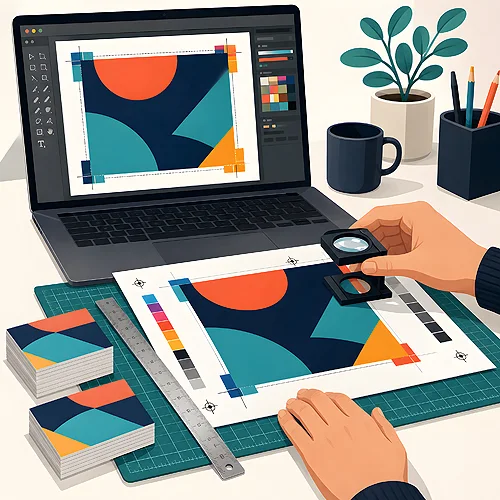
Cięcie ploterowe brzmi technicznie, ale sprowadza się do jednej prostej rzeczy: maszyna musi wiedzieć, gdzie przeciąć materiał na wylot, a gdzie tylko go nadgnieść, żeby dał się równo zagiąć. Tego nie widać na ładnym projekcie - to musi być zapisane w pliku osobnymi liniami. Kiedy są, kartonik składa się dokładnie tak, jak go zaplanowałeś. Kiedy ich brakuje, plik wraca do poprawki, a produkcja czeka.
Nie musisz być grafikiem, żeby przygotować taki plik. Wystarczy zrozumieć trzy pojęcia - linię cięcia, big i spad - a potem konsekwentnie trzymać je osobno. Reszta to zwykły porządek: czytelne nazwy warstw i jedno zdanie opisu dla drukarni.
- Ploter nie rozpoznaje kształtu z grafiki - potrzebuje osobnej linii konturu zapisanej wektorowo.
- Wysyłasz dwa pliki: jeden do druku z samą grafiką, drugi do cięcia wyłącznie z liniami. Na pliku do druku linii cięcia być nie może.
- Linia cięcia przecina materiał na wylot. Big to miejsce zagięcia, w którym materiał zostaje w całości.
- Cięcie i bigi mają umówione kolory: czerwony to cięcie, cyan to big. Wszystkie linie rysuje się grubością włosową.
- Spad to grafika wypuszczona poza kontur, żeby po cięciu nie pojawił się biały prześwit na krawędzi.
- Jedno zdanie opisu w wiadomości do drukarni oszczędza całą rundę pytań.
Co ploter właściwie czyta w Twoim pliku
Ploter stołowy działa jak bardzo precyzyjna ręka z nożem: jedzie dokładnie po ścieżce, którą dostał. Nie ogląda grafiki i nie domyśla się, gdzie kończy się pudełko. Odczytuje linie wektorowe, czyli krzywe zapisane matematycznie, a nie narysowane pikselami.
Dlatego potrzebne są dwa osobne pliki: plik do druku z samą grafiką i plik do cięcia wyłącznie z liniami cięcia i bigowania. Pierwszy jest dla maszyny drukującej, drugi dla plotera. Na pliku do druku tych linii być nie może - wydrukowałyby się jako kreski na gotowym opakowaniu.
- Plik do druku - wszystko, co ma się wydrukować: tła, zdjęcia, logo, teksty, kody. Bez linii cięcia i bigowania.
- Warstwa cięcia w pliku do cięcia - kontur gotowego elementu oraz otwory, na przykład okienko albo nacięcie na zawieszkę.
- Warstwa bigowania w tym samym pliku do cięcia - linie zagięć, po których materiał się składa.
Zasada jest jedna i bardzo prosta: jedna funkcja to jedna warstwa. Cała reszta wynika już z niej naturalnie.
Linia cięcia i big - dwie rzeczy, które najłatwiej pomylić
Linia cięcia
Linia cięcia to kontur, po którym nóż przechodzi przez materiał na wylot. Wyznacza ostateczny kształt: obrys pudełka razem z zakładkami, okrągłą naklejkę, okienko w opakowaniu. Rysuj ją jako zamkniętą ścieżkę w kolorze czerwonym, o grubości włosowej. Jeśli kontur ma gdzieś przerwę, dla maszyny przestaje być obrysem i zaczyna być zwykłą kreską, a efekt bywa nieprzewidywalny. Przy naklejkach okrągłych nie musisz rysować konturu samodzielnie - wybierasz gotową średnicę i przygotowujesz samą grafikę.
Big, czyli miejsce zagięcia
Big to nie cięcie. To rowek wgnieciony w karton, dzięki któremu materiał zagina się dokładnie tam, gdzie chcesz, i nie pęka na zgięciu. Bez biga grubszy karton łamie się nierówno, a zadrukowana warstwa potrafi popękać w jasną kreskę. W pliku big wygląda jak zwykła prosta linia w kolorze cyan, także o grubości włosowej, i leży na własnej warstwie.
Najczęstszy zgrzyt wygląda tak: cała siatka pudełka narysowana jednym czarnym kolorem, bo na ekranie czyta się to świetnie. Dla maszyny to jednak jasny komunikat - przetnij wszystko. Karton przyjeżdża w kawałkach zamiast złożyć się w pudełko. Kolor i nazwa warstwy nie są więc ozdobą, tylko instrukcją obsługi Twojego projektu - dlatego czerwony i cyan są umówione na stałe, a nie do wyboru.
Zanim wyślesz plik, wyłącz na chwilę warstwę graficzną i popatrz na sam szkielet. Powinieneś zobaczyć wyłącznie linie: zamknięty kontur zewnętrzny i proste linie zagięć. Jeśli w tym widoku jest cokolwiek innego - wypełnienie, cień, podwójna kreska - trafi to na ploter i zrobi niespodziankę.
Spady, czyli dlaczego grafika musi wyjść poza kształt
Spad to grafika celowo wypuszczona poza linię cięcia. Powód jest czysto praktyczny: żaden arkusz nie leży w maszynie idealnie co do włosa, a materiał minimalnie pracuje. Jeśli tło kończy się dokładnie na konturze, wystarczy ułamek milimetra przesunięcia, żeby na krawędzi pojawił się biały pasek.
Dlatego tło, zdjęcie albo kolorowy pas przeciągnij poza kontur o kilka milimetrów - dokładną wartość podpowiemy przy konkretnym zleceniu, bo zależy od materiału. Przy opakowaniach spad prowadź wokół całej rozłożonej siatki, razem z zakładkami: one też potrafią wyjrzeć po złożeniu.
Drugą stroną tej samej monety jest margines bezpieczeństwa. Teksty, logo i wszystko, czego nie chcesz stracić, odsuń od krawędzi do środka. W opakowaniach dochodzi jeszcze jedna zasada: nie prowadź ważnych elementów w poprzek biga. Napis przechodzący przez zagięcie po złożeniu załamuje się w połowie i przestaje być czytelny. Samą mechanikę spadów rozkładamy na części we wpisie o spadach, marginesach i liniach cięcia.
Jak opisać plik, żeby nikt nie musiał zgadywać
Porządek w pliku to nie pedanteria, tylko oszczędność jednej rundy pytań. Ta kolejność sprawdza się przy większości projektów wycinanych po konturze.
- Rozłóż projekt na płasko - pudełko przygotowujesz jako siatkę, czyli rozwinięcie, a nie jako gotową bryłę. Ploter pracuje na płaskim arkuszu.
- Rozdziel projekt na dwa pliki - jeden z samą grafiką, drugi wyłącznie z liniami. W pliku do cięcia rozłóż je na dwie warstwy nazwane wprost: ciecie i big. Nazwy bez polskich znaków i bez spacji przechodzą przez każdy program bez niespodzianek.
- Nadaj liniom umówione kolory i grubość włosową - czerwony dla cięcia, cyan dla bigów. Grubość włosowa to najcieńsza linia, jaką program potrafi narysować: maszyna czyta samą ścieżkę, a nie jej szerokość.
- Sprawdź, czy kontur jest zamknięty i czy nie leżą na sobie dwie identyczne linie. Zdublowana ścieżka to dwa przejazdy noża w tym samym miejscu.
- Dodaj spady i odsuń treść od krawędzi, a przy okazji sprawdź, czy nic ważnego nie wypada na zagięciu.
- Zapisz jako PDF w skali 1:1 - albo jeden dokument z dwiema stronami (strona pierwsza to projekt do druku, druga to same linie), albo dwa osobne pliki nazwane wprost. W obu wariantach ten sam rozmiar strony i ten sam punkt zerowy, żeby nic nie wymagało skalowania.
Ostatni punkt zajmuje pół minuty, a rozwiązuje najwięcej nieporozumień. To, co widzisz na ekranie, nie zawsze jest bowiem tym, co dostaje maszyna - piszemy o tym przy okazji podglądu projektu i pliku produkcyjnego.
Najczęstsze błędy i jak ich uniknąć
- Kontur jako wypełniony kształt - zamiast linii powstaje figura z kolorem w środku. Ploter potrzebuje ścieżki, nie plamy. Usuń wypełnienie, zostaw sam obrys.
- Cięcie i bigi w jednym kolorze - klasyk, po którym pudełko przyjeżdża jako komplet oddzielnych ścianek.
- Kontur narysowany pikselami - kształt zrobiony w programie do obróbki zdjęć nie jest ścieżką. Kontur musi powstać w programie wektorowym.
- Brak spadu na zakładkach - widać go dopiero po złożeniu, jako jasny prześwit na krawędzi.
- Grafika przesunięta względem konturu - jeśli projekt i linia cięcia mają różne punkty odniesienia, nadruk wyjdzie przesunięty. Oba pliki, do druku i do cięcia, muszą mieć ten sam rozmiar strony i ten sam punkt zerowy.
Szerszą listę pułapek zebraliśmy we wpisie o najczęstszych błędach w plikach przesyłanych do drukarni.
Gdzie te zasady przydają się najbardziej
Wszystko, co opisaliśmy wyżej, działa tam, gdzie kształt wychodzi poza zwykły prostokąt. Najwięcej znaczy przy opakowaniach, bo tam tniemy i zaginamy jednocześnie, ale ten sam plik z osobnym konturem przyda się przy naklejkach wycinanych po obrysie czy przy etui. Przy zwykłej ulotce, wizytówce czy plakacie nic z tego nie jest potrzebne - osobny plik z liniami robi się tylko wtedy, gdy kształt wychodzi poza prostokąt. Warto też wiedzieć, że przy większych nakładach ten sam kontur wykonuje się wykrojnikiem, a plik przygotowuje się dokładnie tak samo, więc raz zrobiony rozkrój posłuży również później. Wymagania techniczne dla konkretnego produktu znajdziesz w dziale przygotowanie plików.
Cały sekret sprowadza się do jednego zdania: powiedz maszynie wprost, gdzie ma ciąć, a gdzie zaginać. Dwa pliki, dwa kolory linii, kilka milimetrów spadu i jedno zdanie opisu - tyle dzieli plik, który wraca do poprawki, od pliku, który od razu idzie na ploter.