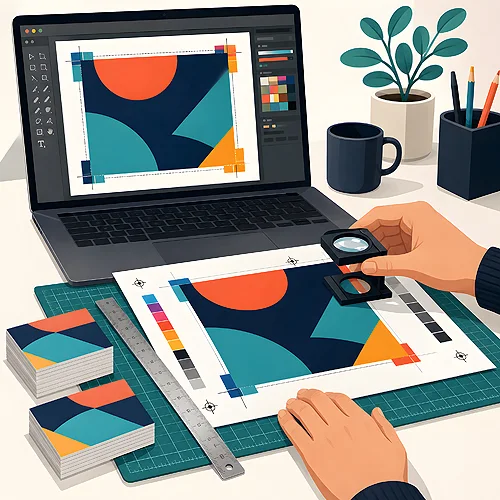
Masz gotowy projekt, cieszy oko na ekranie i chcesz go wreszcie wydrukować - a tu nagle pytania o spady, profile kolorów i krzywe. Brzmi jak techniczny żargon, prawda? Spokojnie, przygotowanie pliku do druku to nie czarna magia, tylko krótka lista sprawdzonych kroków. Przejdźmy przez nie po kolei, tak żeby na końcu Twój plik był gotowy bez niespodzianek - i żebyś wiedział, co i dlaczego robisz.
- Ustaw właściwy format i dodaj spady - 3 mm poza linię cięcia z każdej strony.
- Pracuj w trybie CMYK i włącz profil Coated Fogra 39 (dla nadruku na płytach CD - Coated Fogra 27).
- Grafiki i zdjęcia w rozdzielczości 300 dpi w docelowym rozmiarze.
- Zamień fonty na krzywe, żeby tekst wyglądał wszędzie tak samo.
- Trzymaj ważne treści w bezpiecznej odległości od krawędzi.
- Eksportuj do PDF i zrób ostatnią kontrolę przed wysłaniem.
Ten poradnik prowadzi Cię krok po kroku - od pustego dokumentu do gotowego pliku. Nie musisz robić wszystkiego naraz; potraktuj to jak listę, którą odhaczasz po kolei. A jeśli po drodze coś będzie niejasne, całość znajdziesz też w rozwiniętej formie w naszym poradniku o przygotowaniu plików.

Krok 1. Format i spady - zrób zapas na cięcie
Zacznij od ustawienia właściwego formatu dokumentu - dokładnie takiego, jaki ma mieć gotowy wydruk. Ulotka A5 to A5, wizytówka to wymiar wizytówki. To fundament, na którym stoi cała reszta.
Teraz najważniejsze: dodaj spady. Spad to dodatkowy pasek grafiki wychodzący 3 mm poza linię cięcia z każdej strony. Po co? Wyobraź sobie stos wydrukowanych kartek cięty jednym ruchem gilotyny. Nóż nigdy nie trafia co do włoska w to samo miejsce - zawsze jest odrobina tolerancji. Jeśli tło sięga tylko do samej krawędzi, przy najmniejszym przesunięciu na brzegu pojawi się cienki biały pasek. Spad to bufor, który temu zapobiega: tło wychodzi trochę dalej, więc nawet gdy nóż drgnie, kolor dobiega do samego końca.
Spad dotyczy tylko tła i grafik, które mają dochodzić do krawędzi - te elementy wypuść 3 mm poza format. Ważnych treści (tekstu, logo) NIE ciągnij do spadu; te trzymaj z dala od cięcia, o czym więcej w kroku 5.
Krok 2. Kolory w CMYK i właściwy profil
Ekran tworzy kolor światłem, a papier - farbą, więc oba działają na innych zasadach. Monitor używa modelu RGB (czerwony, zielony, niebieski), a druk modelu CMYK (cyjan, magenta, żółty, czarny). Jeśli oddasz plik w RGB, kolory i tak zostaną przeliczone na CMYK - tyle że automatycznie i bez Twojej kontroli, co bywa loterią. Dlatego lepiej od początku pracować w CMYK: widzisz wtedy na ekranie mniej więcej to, co realnie pojawi się na papierze.
Drugi element to profil kolorów - taki tłumacz, który mówi, jak barwy mają wyglądać na danym podłożu. Dla standardowego druku na papierze powlekanym ustaw profil Coated Fogra 39. To sprawdzony europejski standard dla papierów kredowanych. Jeden wyjątek: przy nadruku bezpośrednio na płytach CD stosuje się osobny profil - Coated Fogra 27 - bo powierzchnia płyty inaczej przyjmuje farbę. Jeśli chcesz zrozumieć głębiej, skąd biorą się różnice między ekranem a wydrukiem, zajrzyj do wpisu o CMYK, RGB i profilach kolorów.
Krok 3. Rozdzielczość 300 dpi - żeby nic się nie rozmyło
Rozdzielczość, czyli liczba punktów na cal (dpi), decyduje o ostrości wydruku. Standard w druku to 300 dpi w docelowym rozmiarze. To znaczy, że zdjęcie ma mieć te 300 dpi dokładnie w takim wymiarze, w jakim znajdzie się na wydruku - nie po powiększeniu.
Tu kryje się częsta pułapka. Grafika z internetu wygląda świetnie na ekranie, bo monitorowi wystarczą 72 dpi. Ale w druku ta sama ilość detali rozłoży się na większej przestrzeni i obrazek zrobi się rozmyty albo kanciasty. Powiększenie małego zdjęcia nie doda mu szczegółów, których nigdy nie miało - to trochę jak próba dopisania liter do słowa, którego nie było. Dlatego już na etapie doboru zdjęć sięgaj po pliki odpowiednio duże.
Prosty test: jeśli musisz mocno powiększyć zdjęcie, żeby wypełniło projekt, to sygnał ostrzegawczy. Grafiki wektorowe (logo, ikony w formacie krzywych) są odporne na skalowanie - je możesz powiększać dowolnie. Zdjęcia i skany - już nie.
Krok 4. Fonty na krzywe - tekst, który wygląda wszędzie tak samo
Wyobraź sobie, że wysyłasz plik, a komputer po drugiej stronie nie ma tej samej czcionki co Ty. Co się dzieje? System podstawia inną - i Twój elegancki napis nagle wygląda inaczej, litery się rozjeżdżają, a projekt traci wygląd, który tak dopracowałeś. Żeby tego uniknąć, zamień fonty na krzywe (nazywa się to też „zamiana na kontury” albo „outline”).
W dużym uproszczeniu: zamiast zapisu „tu jest litera A tą czcionką”, tekst staje się zwykłym rysunkiem - zestawem kształtów. Dzięki temu wygląda identycznie na każdym komputerze, niezależnie od tego, jakie czcionki są zainstalowane. To jedna z tych drobnych czynności, które oszczędzają największych rozczarowań. Pamiętaj tylko, żeby zrobić to na samym końcu - po zamianie na krzywe tekstu nie da się już wygodnie edytować, więc najpierw dokończ i sprawdź treść.
Krok 5. Marginesy bezpieczne - trzymaj treść z dala od krawędzi
Skoro nóż gilotyny ma swoją tolerancję (pamiętasz spady z kroku 1?), to ta sama zasada działa w drugą stronę. Jeśli tekst albo logo znajdą się zbyt blisko krawędzi, przy najmniejszym przesunięciu cięcia mogą zostać przycięte albo niebezpiecznie dotknąć brzegu.
Dlatego wyznacz sobie margines bezpieczeństwa - co najmniej 5 mm między linią cięcia a ważnymi treściami, czyli 8 mm od krawędzi pliku ze spadem. Wszystko, co musi zostać w całości i dobrze wyglądać (napisy, dane kontaktowe, logo), trzymaj w tej bezpiecznej strefie, z dala od linii cięcia. Zyskujesz nie tylko pewność, że nic nie zostanie obcięte, ale też estetykę - treść przyklejona do samego brzegu wygląda ciasno i przypadkowo, a z oddechem wokół od razu bardziej profesjonalnie.
Spad to zapas na zewnątrz, margines to zapas do wewnątrz. Dwa proste bufory, które sprawiają, że wydruk wygląda tak, jak zaplanowałeś - nawet gdy nóż drgnie o milimetr.
Krok 6. Eksport do PDF - jeden plik, który zawiera wszystko
Gdy projekt jest gotowy, wyeksportuj go do PDF. To najpewniejszy format do druku, bo zamyka w jednym pliku układ, kolory, zdjęcia i krzywe - nic się nie rozjedzie po drodze. Najlepiej wybrać gotowy preset PDF/X-1a:2001, bo taki plik przyjmujemy bez zastrzeżeń. W ustawieniach eksportu warto wybrać opcję przeznaczoną do druku i upewnić się, że plik zachowuje spady oraz zdjęcia w pełnej rozdzielczości (bez agresywnej kompresji, która potrafi zamydlić grafikę).
Jeśli Twój projekt ma kilka stron albo składa się z osobnych elementów, dobrze zebrać je w jeden uporządkowany PDF - łatwiej wtedy sprawdzić kolejność i uniknąć pomyłki. Nie musisz znać wszystkich zaawansowanych opcji; w większości programów graficznych domyślny „PDF do druku” robi dobrą robotę, jeśli wcześniejsze kroki masz odhaczone.
Krok 7. Ostatnia kontrola przed wysłaniem
Została ostatnia prosta - szybki przegląd, zanim klikniesz „wyślij”. Ta chwila potrafi wyłapać drobiazgi, które łatwo przeoczyć w ferworze pracy, a które później trudno cofnąć.
- Format się zgadza, a spady 3 mm są na miejscu.
- Plik jest w CMYK z właściwym profilem (Coated Fogra 39, a dla płyt CD - Coated Fogra 27).
- Zdjęcia mają 300 dpi w docelowym rozmiarze i nie są rozmyte.
- Fonty zamienione na krzywe.
- Ważne treści leżą w bezpiecznej odległości od krawędzi.
- Tekst przeczytany na spokojnie - literówki, numery telefonu, adres.
Ta lista to Twój spadochron. Jeśli któryś punkt budzi wątpliwość, lepiej zatrzymać się teraz niż poprawiać po wydruku. Najczęstsze pytania, które wracają przy oddawaniu plików, zebraliśmy w sekcji pytań i odpowiedzi - warto tam zajrzeć, jeśli coś jest niejasne.
I to wszystko - siedem kroków, które zamieniają projekt z ekranu w plik gotowy do druku. Z czasem przejdziesz przez tę listę odruchowo, a przygotowanie pliku przestanie być stresem. A jeśli mimo wszystko wolisz mieć pewność albo masz nietypowy projekt, po prostu napisz do nas - chętnie podpowiemy, jak dopiąć plik na ostatni guzik. Więcej o samych spadach i najczęstszych błędach znajdziesz też w osobnym wpisie o spadach i przygotowaniu plików do druku.