
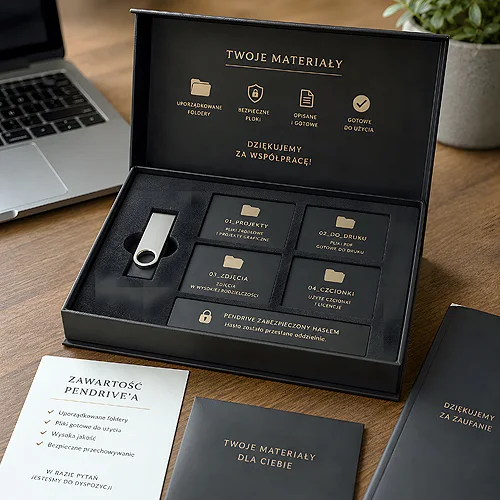
Pendrive z gotowymi materiałami dla klienta to moment, w którym cała praca Twojej firmy trafia w jedne ręce - i albo robi wrażenie uporządkowanej całości, albo cyfrowego bałaganu. Klient, który podłącza nośnik i widzi trzydzieści plików o nazwach „finalna_v2_ostateczna_TA”, zapamięta to bardziej niż niejedną prezentację. Dlatego warto potraktować zawartość pendrive'a tak samo poważnie jak sam produkt.
Dobra wiadomość jest taka, że uporządkowanie materiałów nie wymaga specjalnych narzędzi ani wielu godzin. Wymaga jednego prostego schematu, którego trzymasz się konsekwentnie przy każdym zleceniu. Poniżej pokazujemy, jak zbudować taki schemat - od struktury folderów, przez nazewnictwo plików, po zabezpieczenie danych i estetyczne wykończenie samego nośnika.
- Ustal jeden, powtarzalny układ folderów - klient ma od razu wiedzieć, gdzie czego szukać.
- Nazywaj pliki logicznie: nazwa firmy, typ materiału, wersja, data - bez „ostateczna_final”.
- Dołącz krótki plik „Przeczytaj mnie” albo spis treści, który tłumaczy, co jest w środku.
- Zabezpiecz dane: kopia zapasowa u siebie, formaty otwierające się bez egzotycznego softu, opcjonalnie hasło do wrażliwych plików.
- Zadbaj o warstwę fizyczną - opisany, brandowany pendrive w schludnym opakowaniu domyka wrażenie profesjonalizmu.
Zacznij od struktury folderów
Pierwsze, co widzi klient po podłączeniu nośnika, to główny katalog. Jeśli wysypią się na niego wszystkie pliki naraz, wrażenie jest takie samo jak przy zagraconym biurku. Zamiast tego zaplanuj czytelną strukturę, którą powielasz przy każdym zleceniu.
Najprościej podzielić zawartość na kilka głównych folderów odpowiadających typom materiałów. Klient nie musi znać Twojej wewnętrznej logiki - foldery mają mówić same za siebie.
- 01_Do druku - pliki produkcyjne w PDF, gotowe do wysłania do drukarni lub archiwum.
- 02_Do internetu - grafiki w wersji na ekran, do social mediów, na stronę, w mniejszej rozdzielczości.
- 03_Zrodla - pliki otwarte, edytowalne, jeśli umowa przewiduje ich przekazanie.
- 04_Logo i identyfikacja - księga znaku, warianty logo, paleta kolorów, fonty.
- 05_Podglady - lekkie JPG do szybkiego obejrzenia bez otwierania ciężkich plików.
Numerowanie folderów cyfrą na początku sprawia, że system układa je zawsze w tej samej kolejności, a nie alfabetycznie według przypadkowej nazwy. To drobiazg, który od razu podnosi poczucie porządku.
Zbuduj sobie jeden pusty „szablon folderów” i trzymaj go na dysku. Przy każdym nowym zleceniu kopiujesz strukturę i wypełniasz plikami, zamiast tworzyć układ od zera. Po kilku projektach klienci zaczną kojarzyć Twój porządek jako znak rozpoznawczy firmy.
Nazewnictwo plików, które nie wymaga tłumaczenia
Nazwa pliku to najkrótsza forma komunikacji z klientem. Dobra nazwa mówi wszystko bez otwierania - kogo dotyczy plik, co zawiera i w jakiej jest wersji. Zła nazwa zmusza do klikania po kolei, żeby zgadnąć, co jest czym.
Sprawdzony schemat to: nazwa-klienta_typ-materialu_wersja_data. Na przykład „KawiarniaLotos_ulotka-A5_v2_2026-10-10”. Trzymaj się kilku prostych reguł, a nazwy same się uporządkują.
- Bez polskich znaków i spacji - używaj podkreślników lub myślników, żeby nazwa nie rozjechała się na innym systemie.
- Wersje numeruj cyframi - v1, v2, v3, a nie „poprawiona”, „ostateczna”, „naprawde_ostateczna”.
- Data w formacie rok-miesiac-dzien - dzięki temu pliki układają się chronologicznie same z siebie.
- Jedna finalna wersja - jeśli przekazujesz gotowca, usuń robocze wersje z folderu, żeby klient nie otworzył przypadkiem starej.
Konsekwencja jest tu ważniejsza niż sam schemat. Nawet prosty system nazw, stosowany za każdym razem, sprawia, że Twoje materiały wyglądają na przygotowane przez firmę, która wie, co robi.
Dodaj przewodnik po zawartości
Nawet najlepiej ułożone foldery zyskują, gdy dołączysz do nich krótki opis. Plik tekstowy albo jednostronicowy PDF nazwany „Przeczytaj_mnie” lub „Spis_tresci” oszczędza klientowi domysłów i telefonów z pytaniami.
Nie musi to być elaborat. Wystarczy kilka zdań: co jest w którym folderze, które pliki są gotowe do druku, a które do internetu, oraz jak się z Tobą skontaktować w razie pytań. Jeśli przekazujesz pliki źródłowe, dopisz w jakim programie się otwierają. Taki drobiazg buduje zaufanie - pokazuje, że myślisz o wygodzie odbiorcy, a nie tylko o odhaczeniu zlecenia.
Format, który otworzy się u każdego
Zanim wgrasz materiały, pomyśl, czym klient je otworzy. Plik w egzotycznym formacie, który wymaga płatnego programu, jest z jego perspektywy bezużyteczny. Do podglądów i wersji finalnych używaj formatów uniwersalnych - PDF do dokumentów i plików do druku, JPG lub PNG do grafik na ekran. Pliki źródłowe w programach graficznych zostaw w osobnym folderze i wyraźnie oznacz, że to materiał dla grafika, a nie do codziennego użytku. Jeśli przygotowujesz cokolwiek do dalszego druku, warto zajrzeć do naszej instrukcji przygotowania plików, żeby przekazywane PDF-y od razu spełniały wymagania produkcyjne.
Zabezpieczenie danych i kopia zapasowa
Pendrive to nośnik wygodny, ale też łatwy do zgubienia i podatny na awarie. Zanim przekażesz go klientowi, zadbaj o to, żeby dane nie istniały tylko w tym jednym miejscu. To kwestia zawodowej higieny, która nieraz ratuje relację.
- Zawsze zostaw sobie kopię - komplet materiałów niech leży u Ciebie na dysku albo w archiwum. Jeśli klient zgubi nośnik, w kilka minut przygotujesz nowy.
- Sprawdź pendrive przed wydaniem - podłącz go do innego komputera i upewnij się, że wszystkie pliki się otwierają i nic się nie uszkodziło przy kopiowaniu.
- Wrażliwe dane zabezpiecz hasłem - jeśli na nośniku są materiały poufne, rozważ spakowanie ich do archiwum z hasłem, które przekazujesz klientowi osobnym kanałem.
- Nie zostawiaj śmieci - usuń pliki tymczasowe, ukryte katalogi systemowe i przypadkowe kopie, które zdarza się przenieść razem z folderem.
To samo dotyczy zawartości merytorycznej. Jeśli zastanawiasz się, co w ogóle warto umieścić na firmowym nośniku poza samymi plikami zlecenia, dobrym punktem wyjścia jest wpis o tym, co nagrać na firmowy pendrive, aby zainteresować klienta. Dobrze dobrana zawartość dodatkowa potrafi zamienić zwykłe przekazanie plików w miły akcent budujący relację.
Warstwa fizyczna - nośnik i opakowanie
Uporządkowane pliki to połowa wrażenia. Druga połowa to sam przedmiot, który klient trzyma w ręku. Bezimienny, przypadkowy pendrive znaleziony w szufladzie wysyła zupełnie inny komunikat niż estetyczny, opisany nośnik w schludnym opakowaniu.
Warto sięgnąć po pendrive reklamowe z nadrukiem, na których umieścisz logo i dane kontaktowe firmy. Taki nośnik nie tylko wygląda profesjonalnie w momencie przekazania, ale też zostaje z klientem na dłużej i przypomina o Tobie za każdym razem, gdy sięga po dane. Model dobierz do charakteru marki - inny sprawdzi się w firmie technologicznej, inny w studiu kreatywnym czy kancelarii. W kancelarii czy firmie doradczej naturalnie wypada metalowy Unity z grawerem, w studiu kreatywnym - Colour z nadrukiem UV w pełnym kolorze, a wyborem uniwersalnym zostaje Twister.
- Wgraj i sprawdź materiały - skopiuj pliki w docelowej strukturze i zweryfikuj, że wszystko się otwiera.
- Opisz nośnik - nadruk z logo lub przynajmniej naklejka z nazwą projektu, żeby pendrive nie zgubił się wśród innych.
- Zabezpiecz opakowanie - proste, brandowane etui albo kartonik chroni nośnik i domyka spójny wizerunek.
- Dołącz kontakt - wizytówka lub krótka notka z danymi ułatwia klientowi powrót do Ciebie z kolejnym zleceniem.
Jeśli przekazanie materiałów jest częścią większej całości - na przykład prezentu albo eleganckiej dostawy - warto pomyśleć też o opakowaniu dopasowanym do okazji. W razie wątpliwości, jak zestawić nośnik, opisy i wykończenie w spójną całość, po prostu napisz do nas i podpowiemy rozwiązanie pod Twój przypadek.
Uporządkowany pendrive nie kosztuje więcej wysiłku niż bałagan - wymaga tylko jednego dobrego schematu stosowanego konsekwentnie. Ustal strukturę folderów, trzymaj się logicznych nazw, dołącz krótki przewodnik i zadbaj o warstwę fizyczną. Klient zapamięta firmę, która oddaje materiały tak, że można ich od razu użyć, i to wspomnienie wróci przy kolejnym zamówieniu.


