Bez weryfikacji
PDF przygotowany według 3 kroków. Drukujemy od razu.
0 zł
Wybierz produkt →Ulotkę, wizytówkę, plakat czy zaproszenie z Canvy wydrukujemy bez przerabiania, jeśli projekt ma właściwy rozmiar, tło do linii spadu i jest pobrany jako PDF do druku. Pokazujemy to na prawdziwych zrzutach z Canvy, krok po kroku.
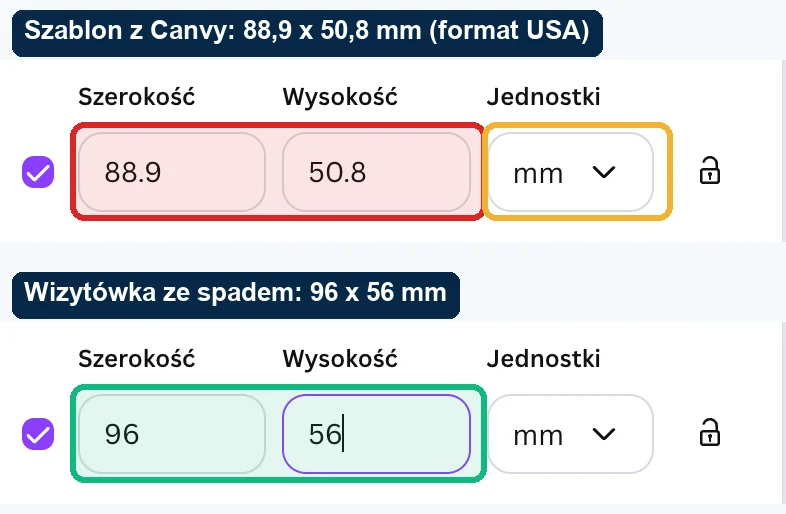
Zmień rozmiarRozmiar niestandardowyJednostki: mm
Wpisz format druku netto, np. wizytówka 90 x 50 mm. Spad 3 mm Canva doda sama przy pobieraniu (krok 3). Szablony Canvy bywają amerykańskie i wtedy wizytówka wychodzi za mała.
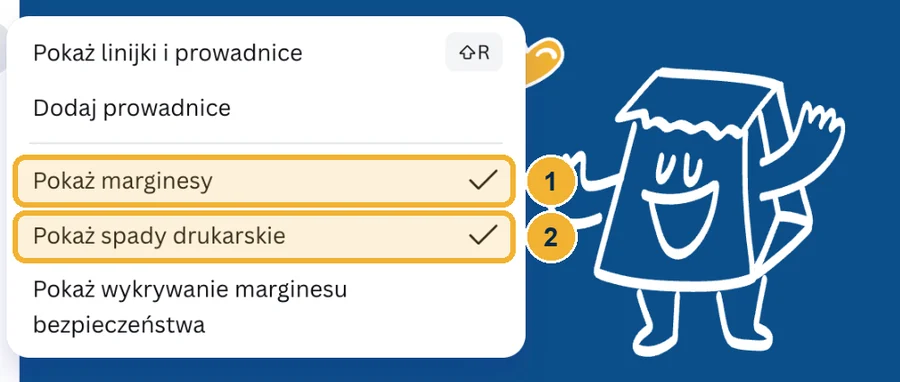
PlikLinijki i prowadnice
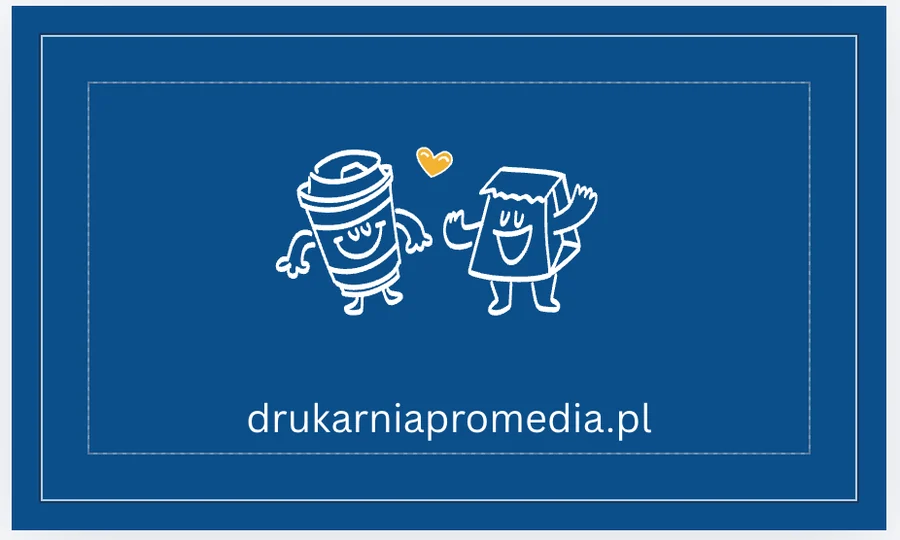
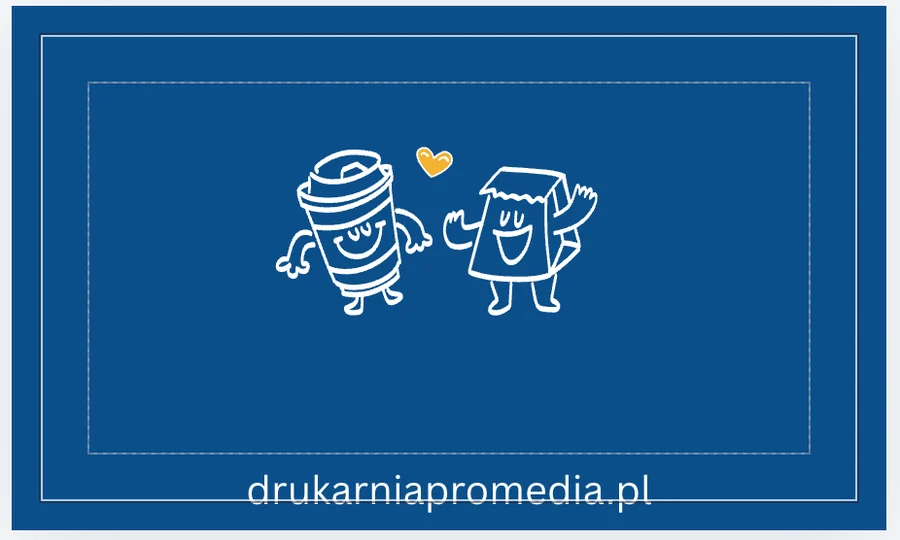
Ciągła linia to cięcie: tło musi wychodzić 3 mm za nią. Przerywana to margines bezpieczeństwa: napisy, logo i telefon trzymaj w środku, co najmniej 5 mm od krawędzi.
UdostępnijPobierz
Tylko PDF Do druku zachowuje pełną jakość i dokłada 3 mm spadu ze znacznikami cięcia, których potrzebuje drukarnia.
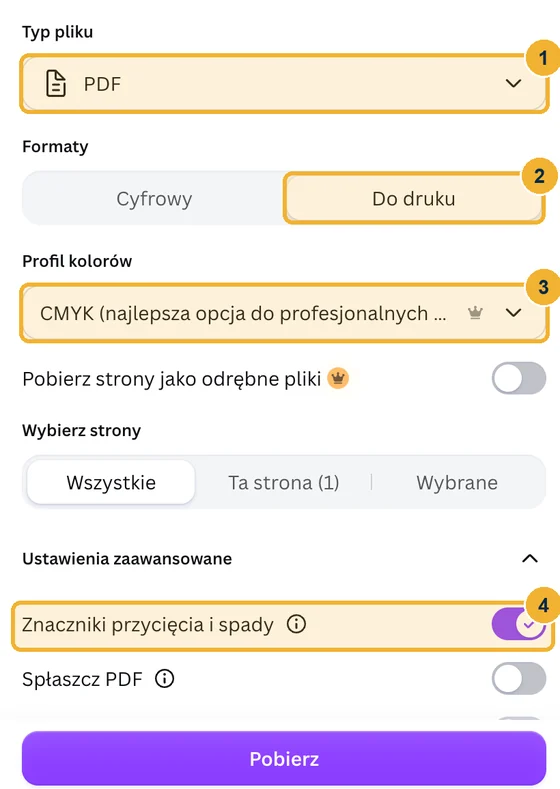
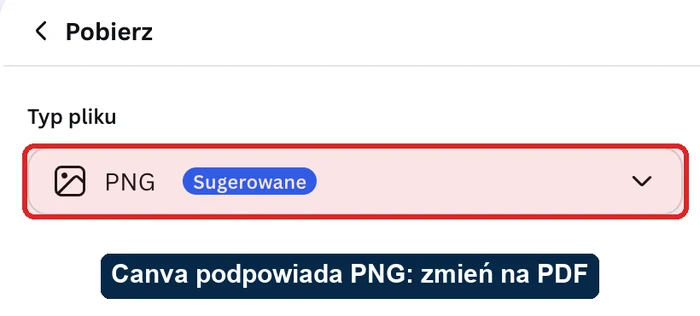
Pułapka: przy wizytówkach Canva podpowiada PNG. Zmień typ pliku na PDF. PNG i format Cyfrowy nie mają spadów ani znaczników cięcia, a obrazy są skompresowane.
Przesuń tabelę w bok →
| Produkt | Rozmiar projektu | Ze spadem |
|---|---|---|
| Wizytówka | 90 x 50 mm | 96 x 56 mm |
| Ulotka, pocztówka A6 | 105 x 148 mm | 111 x 154 mm |
| Ulotka, zaproszenie A5 | 148 x 210 mm | 154 x 216 mm |
| Ulotka, dyplom A4 | 210 x 297 mm | 216 x 303 mm |
| Ulotka DL | 99 x 210 mm | 105 x 216 mm |
| Plakat A3 | 297 x 420 mm | 303 x 426 mm |
| Zakładka | 50 x 200 mm | 56 x 206 mm |
Zalecamy: wpisz „Rozmiar projektu” (np. 90 x 50 mm), a przy pobieraniu zaznacz Znaczniki przycięcia i spady. Canva sama doda 3 mm spadu z każdej strony.
Alternatywa: wpisz od razu wymiar „Ze spadem” (96 x 56 mm) i pobierz PDF bez znaczników. Nie rób obu naraz: spad doliczy się dwa razy i projekt wyjdzie za duży.
PDF przygotowany według 3 kroków. Drukujemy od razu.
0 zł
Wybierz produkt →Grafik sprawdzi rozmiar, spady i rozdzielczość, a przed drukiem dostaniesz podgląd.
+30 zł netto
Zaznacz w kalkulatorze →Zdjęcie lub grafika w projekcie za mała na wybrany format. Przygotujemy powiększoną wersję do druku.
+80 zł netto
Zaznacz w kalkulatorze →Nie masz czasu na Canvę? Przyślij teksty i zdjęcia, grafik zrobi projekt.
od 60 zł netto, ulotki +100 zł
Zamów projekt →Tak. To jeden z najczęstszych plików, jakie dostajemy. Najlepiej PDF w formacie Do druku, ze znacznikami przycięcia i spadami.
Nie. Darmowa Canva wystarczy; CMYK wymaga płatnego planu, bez niego przekonwertujemy RGB na CMYK (Fogra39).
To format amerykański. Zmień rozmiar na 90 x 50 mm i sprawdź, czy nic się nie przesunęło. Możesz też wybrać weryfikację, a grafik dopasuje projekt.
Tak, w płatnym planie: przy pobieraniu wybierz Profil kolorów CMYK. W darmowym planie wyślij PDF w RGB, my przekonwertujemy go na CMYK. Kolory mogą się wtedy nieco zmienić, zwłaszcza intensywne błękity i zielenie.
300 dpi w skali druku, czyli w rozmiarze, w jakim zdjęcie trafi na papier. Zdjęcie rozciągnięte w Canvie ponad swój oryginalny rozmiar traci ostrość.
Plik › Linijki i prowadnice › Pokaż spady drukarskie. Zaznacz też Pokaż marginesy, żeby widzieć strefę bezpieczną.
Projekt z Canvy gotowy? Wybierz produkt, wgraj PDF i zamów.
Treści na tej stronie przygotowaliśmy z pomocą narzędzi AI i sprawdziliśmy w Drukarni Promedia.
Prywatność

 Ulotki
 Zaproszenia
 Plakaty